Modification des messages
Careti vous permet de modifier les messages de chat dans une tâche après leur soumission. Cette fonctionnalité vous permet d'affiner vos requêtes sans démarrer une nouvelle tâche, vous aidant ainsi à obtenir de meilleurs résultats avec un minimum de perturbations de votre flux de travail.
Quand modifier les messages
Vous pouvez modifier un message lorsque :
- Vous n'avez pas obtenu les résultats souhaités
- Vous avez pensé à une meilleure façon de formuler votre requête
- Vous devez ajouter plus d'informations ou de contexte
- Vous avez fait une faute de frappe ou une erreur dans votre message original
Comment modifier les messages
- Cliquez sur n'importe quel message de la conversation (sauf le message de tâche initial)
- Modifiez le texte selon vos besoins
- Utilisez les options de restauration pour soumettre à nouveau votre requête
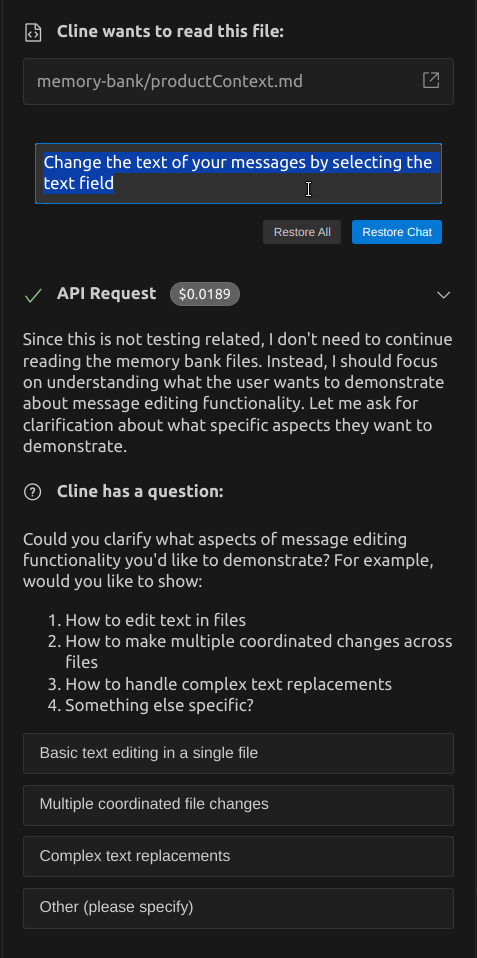
Options de restauration
Lorsque vous modifiez un message, vous avez deux options de restauration :
Restaurer la conversation
L'option "Restaurer la conversation" :
- Restaure uniquement l'état de la tâche
- Soumet à nouveau une requête d'API avec votre message modifié
- Préserve toutes les modifications de fichiers apportées jusqu'à ce point
- Est utile lorsque vous souhaitez conserver l'état actuel de votre espace de travail
Tout restaurer
L'option "Tout restaurer" :
- Restaure à la fois l'état de la tâche et l'état de l'espace de travail
- Soumet à nouveau une requête d'API avec votre message modifié
- Rétablit votre espace de travail tel qu'il était à ce moment de la conversation
- Utilise les checkpoints en coulisses pour restaurer votre espace de travail
- Est utile lorsque vous souhaitez essayer une approche complètement différente
Raccourcis clavier
Lorsque vous modifiez un message, vous pouvez utiliser ces raccourcis clavier :
- Échap: Quitte le mode édition sans apporter de modifications
- Entrée: Restaure uniquement la tâche (équivalent à "Restaurer la conversation")
- Cmd/Ctrl + Entrée: Restaure la tâche et l'espace de travail (équivalent à "Tout restaurer")
- Shift + Entrée: Insère une nouvelle ligne / saut de ligne dans votre message
Bonnes pratiques
- Utilisez la modification des messages pour des ajustements mineurs de vos requêtes
- Pour des changements de direction majeurs, envisagez de démarrer une nouvelle tâche
- Lorsque vous utilisez "Tout restaurer", sachez que toutes les modifications de fichiers apportées après ce message seront annulées
- Modifiez les messages plus près du début d'une conversation pour éviter de perdre une progression importante