Focus Chain
Focus Chain est une fonctionnalité d'amélioration de la gestion des tâches dans Careti qui offre une gestion automatique de la liste de tâches avec un suivi de la progression en temps réel tout au long de vos tâches.
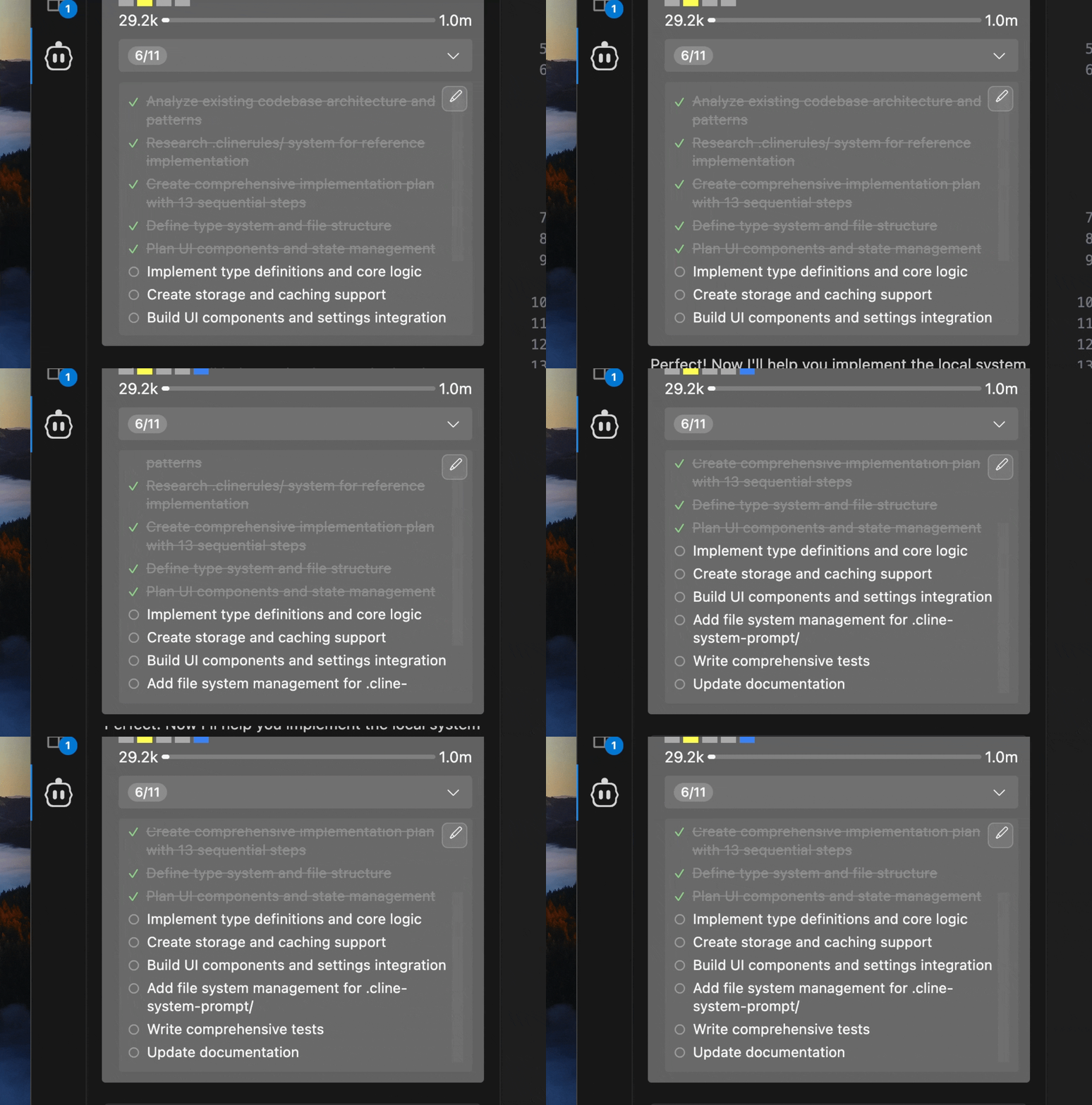
Cela permet à Careti de travailler sur des tâches à long terme, en gérant de manière transparente le contexte envoyé aux LLMs, et en maintenant Careti sur la bonne voie malgré les nombreuses réinitialisations de la context window.
Focus Chain fonctionne particulièrement bien avec la Deep Planning slash command de Careti, offrant un suivi de progression fluide pour les tâches d'implémentation créées via le planning process.
Fonctionnalités clés
Génération automatique de listes de tâches
Careti analyse votre tâche et crée automatiquement une liste de tâches complète avec :
- Des éléments clairs et exploitables au format checklist markdown
- Une décomposition logique des tâches complexes en étapes gérables
- Des mises à jour en temps réel à mesure que le travail progresse
Listes de tâches modifiables par l'utilisateur
Les listes de tâches sont stockées sous forme de fichiers markdown modifiables :
- Modification directe via votre éditeur markdown préféré
- Détection automatique des modifications que vous apportez
- Intégration transparente dans le workflow de Careti
- Accès rapide via le bouton d'édition dans l'en-tête de la tâche
Suivi visuel de la progression
L'en-tête de la tâche affiche des indicateurs de progression clairs :
- Compteurs d'étapes indiquant la progression actuelle (ex: "3/8")
- Éléments terminés clairement marqués par des coches
- Travail en cours mis en évidence par des indicateurs
- Vue extensible pour voir la liste de tâches complète
Système de rappel intelligent
Des rappels configurables garantissent que les listes de tâches restent à jour :
- Rappel par défaut tous les 6 messages (personnalisable de 1 à 100)
- Invites automatiques lors du passage du Plan Mode au Act Mode
- Mises à jour déclenchées par l'utilisateur lorsque les listes de tâches sont modifiées manuellement
Prise en main
Ouvrir les paramètres de Careti
- Cliquez sur l'icône d'engrenage dans la barre latérale de Careti
- Naviguez vers la section "Features"
Activer Focus Chain
- Cochez "Enable Focus Chain"
- Ajustez éventuellement le "Remind Careti Interval" (par défaut : 6 messages)
Démarrer une nouvelle tâche
- Commencez une nouvelle tâche
- Careti commencera automatiquement à créer et à gérer des listes de tâches
| Paramètre | Par défaut | Plage | Description |
|---|---|---|---|
| Enable Focus Chain | Désactivé | On/Off | Active le suivi amélioré de la progression des tâches |
| Remind Careti Interval | 6 | 1-100 messages | Fréquence à laquelle Careti met à jour la liste de tâches |
Exemples d'utilisation
1. Lancement de tâche
Lorsque vous démarrez une nouvelle tâche avec Focus Chain activé :
User: "Create a user authentication system for my React app"

Careti: [Analyzes request and creates todo list]
2. Liste de tâches créée
Careti crée un plan complet pour la tâche, stocké dans un fichier markdown :
- [ ] Set up project structure
- [ ] Install authentication dependencies
- [ ] Create user registration component
- [ ] Implement login functionality
- [ ] Add password validation
- [ ] Set up user database schema
- [ ] Write authentication tests
- [ ] Deploy to staging environment
3. Suivi de la progression
À mesure que Careti travaille, l'en-tête de la tâche affiche la progression en temps réel :
[3/8] Implement login functionality ⌄
Cliquez pour agrandir et voir la liste complète :
✓ Set up project structure
✓ Install authentication dependencies
✓ Create user registration component
○ Implement login functionality  ← Currently working
○ Add password validation
○ Set up user database schema
○ Write authentication tests
○ Deploy to staging environment
4. Modification par l'utilisateur
Besoin d'ajuster la liste de tâches ? Aucun problème.
Ouvrir la liste de tâches
Cliquez sur le bouton d'édition dans la vue étendue de la todo
Modifier le fichier markdown
Un fichier markdown s'ouvre dans votre éditeur :
# Focus Chain Todo List for Task abc123

<!-- Edit this markdown file to update your focus chain todo list -->
<!-- Use - [ ] for incomplete items and - [x] for completed items -->

- [x] Set up project structure
- [x] Install authentication dependencies (e.g., Firebase Auth)
- [x] Create user registration component
- [ ] Implement login functionality
- [ ] Add password reset feature
- [ ] Set up protected routes
- [ ] Implement logout functionality
- [ ] Add user profile page
- [ ] Write authentication tests
- [ ] Deploy to staging environment

<!-- Save this file to update the task's todo list -->
Apporter vos modifications
Ajoutez, supprimez ou réorganisez les éléments selon vos besoins
Enregistrer le fichier
Careti détecte et utilise automatiquement vos mises à jour
Structure des fichiers
Stockage de la liste de tâches
Les listes de tâches sont stockées sous forme de fichiers markdown dans votre répertoire de tâches :
<VSCode Global Storage>/
  tasks/
    <taskId>/
      focus_chain_taskid_<taskId>.md
      ... other task files
Format Markdown
Les fichiers de tâches utilisent la syntaxe standard des checklists markdown :
# Focus Chain Todo List for Task abc123

<!-- Edit this markdown file to update your focus chain todo list -->
<!-- Use the format: - [ ] for incomplete items and - [x] for completed items -->

- [x] Set up project structure
- [x] Install authentication dependencies
- [ ] Create user registration component
- [ ] Implement login functionality
- [ ] Add password validation
- [ ] Set up user database schema
- [ ] Write authentication tests
- [ ] Deploy to staging environment

<!-- Save this file and the todo list will be updated in the task -->
Intégration avec le Plan/Act Mode
Focus Chain fonctionne de manière transparente avec le Plan/Act mode de Careti :
- Plan Mode : Listes de tâches optionnelles pour présenter des étapes concrètes
- Act Mode : Création automatique de tâches lors du passage du Plan Mode
Pour les projets complexes, commencez en Plan Mode pour discuter et affiner votre approche avant de passer en Act Mode pour l'implémentation.
Bonnes pratiques
:::details Accordion
- Commencer par des requêtes claires
- Fournissez des descriptions de tâches initiales détaillées
- Incluez les exigences et contraintes spécifiques
- Mentionnez les technologies ou approches préférées
- Réviser les listes générées
- Vérifiez que la décomposition de Careti correspond à vos attentes
- Vérifiez que toutes les étapes importantes sont incluses
- Assurez-vous que l'ordre est logique pour votre projet
- Modifier si nécessaire
- Ajoutez les étapes manquantes que vous identifiez
- Supprimez les éléments inutiles
- Réorganisez les étapes pour un meilleur workflow
- Ajoutez des détails plus spécifiques aux éléments généraux
:::details Accordion
- Utiliser d'abord le Plan Mode
- Discutez de l'approche avant l'implémentation
- Affinez les exigences par la conversation
- Passez en Act Mode lorsque vous êtes prêt à commencer le travail
- Décomposer les grandes tâches
- Divisez les projets complexes en tâches plus petites et gérables
- Créez des listes de tâches distinctes pour les différents composants
- Concentrez-vous sur un domaine majeur à la fois
- Révisions régulières
- Vérifiez périodiquement la progression lors des tâches longues
- Mettez à jour les listes de tâches à mesure que les exigences évoluent
- Communiquez les changements à Careti via des modifications ::: :::details Accordion
- Partager les fichiers de tâches
- Les fichiers markdown de tâches peuvent être partagés avec les membres de l'équipe
- Incluez-les dans le contrôle de version pour la documentation du projet
- Utilisez-les comme base pour les discussions de planification de projet
- Format cohérent
- Suivez le format standard des checklists markdown
- Gardez les descriptions des éléments claires et exploitables
- Utilisez une terminologie cohérente dans toutes les listes de tâches ::: :::
Dépannage
Vous rencontrez des problèmes ? Essayez ces solutions rapides :
:::details Accordion
- Vérifiez que Focus Chain est activé dans les paramètres
- Focus Chain peut ne pas fonctionner aussi bien avec des modèles plus petits et moins performants
- Assurez-vous que les permissions de fichiers sont correctes dans le répertoire des tâches
:::details Accordion
- Vérifiez que votre éditeur supporte le markdown
- Vérifiez que VSCode a les permissions d'écriture pour le répertoire ::: :::details Accordion
- Assurez-vous que les éléments de la liste utilisent la syntaxe correcte (
- [ ]et- [x]) - Vérifiez que le fichier markdown est correctement formaté ::: :::
Toujours bloqué ? Utilisez la commande /reportbug dans Careti pour obtenir de l'aide.
Détails techniques (pour les curieux)
:::details Accordion
- La surveillance des fichiers en temps réel détecte les modifications apportées aux fichiers markdown de tâches
- Synchronisation automatique entre les modifications de fichiers et les mises à jour de l'UI
- Gestion fluide de la création, de la modification et de la suppression de fichiers
:::details Accordion
- Comptage dynamique des éléments terminés par rapport au total
- Prise en charge des syntaxes de complétion
- [x]et- [X] - Symboles Unicode (✓, ○) pour un affichage visuel amélioré ::: :::details Accordion
- Listes de tâches stockées localement dans le workspace VSCode
- Aucun contenu de tâche transmis à des services externes
- Télémétrie d'utilisation (peut être désactivée dans les paramètres) ::: :::
Focus Chain transforme Careti en votre gestionnaire de projet personnel, vous permettant de rester sur la bonne voie et de garder vos tâches organisées. Essayez-le pour votre prochain projet !