오른쪽 사이드바에서 캐러티 열기
기본적으로 Careti 처음 설치하면 VS Code의 왼쪽 사이드바(탐색기/확장 아이콘이 있는 곳)에 표시됩니다. 하지만 더 나은 코딩 경험을 위해 Careti 오른쪽 사이드바로 옮기는 것을 권장합니다. 이렇게 하면 왼쪽에 프로젝트 파일을 유지하면서 오른쪽에서 Careti 대화할 수 있어 코드베이스를 한눈에 보면서 작업할 수 있습니다.
VS Code
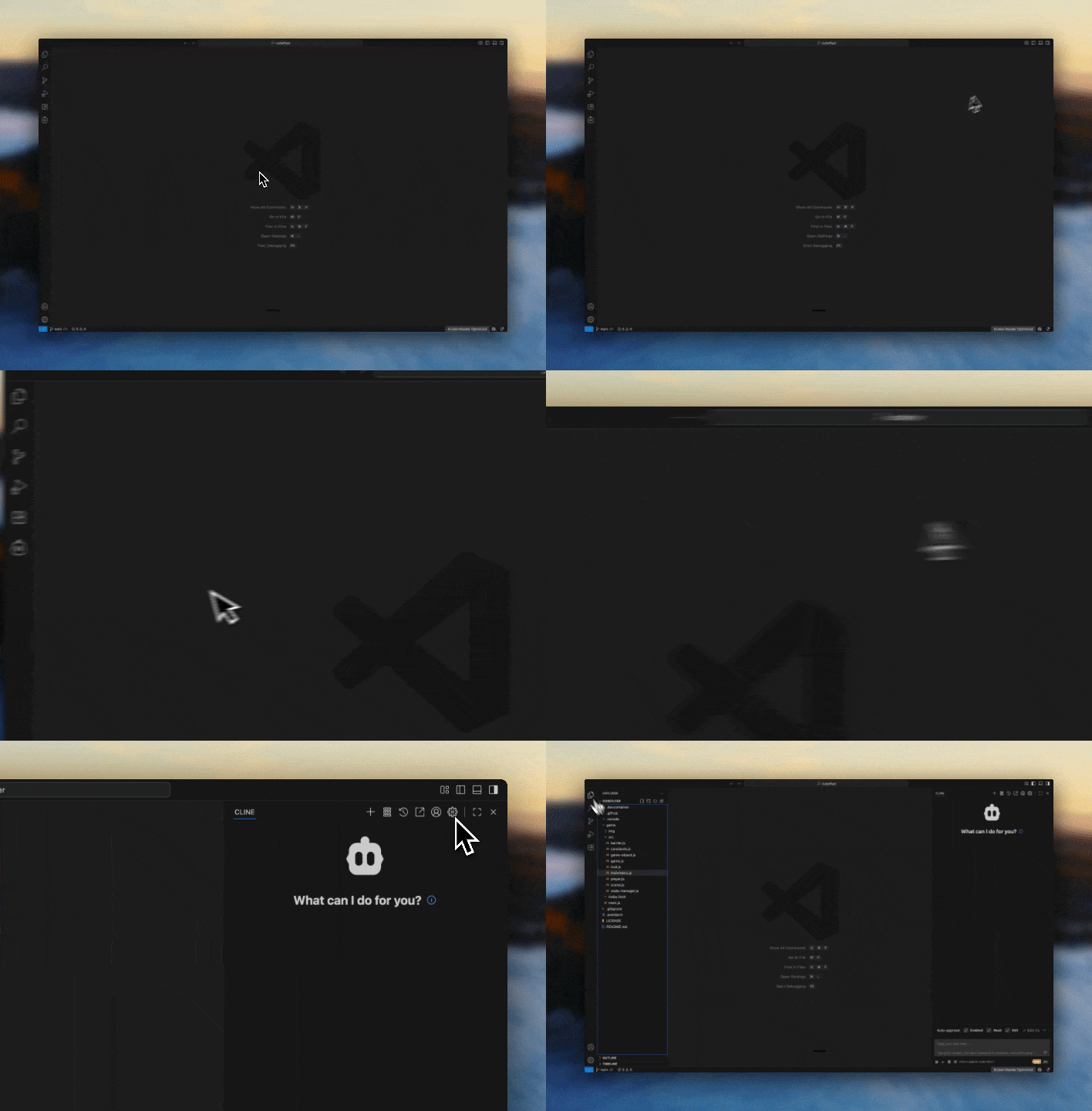
오른쪽 사이드바에서 Careti 여는 방법:
확장 뷰 정렬
확장 뷰가 왼쪽에 세로로 정렬되어 있는지 확인합니다.
오른쪽 사이드바 열기
VS Code에서 오른쪽 패널을 여는 버튼을 클릭합니다(보통 GitHub Copilot 채팅을 여는 버튼). 필요하면 Option + CMD/Ctrl + B 단축키를 사용할 수 있습니다.
캐러티 아이콘 드래그
Careti 아이콘을 오른쪽 패널 상단의 내비게이션 영역으로 드래그합니다.
Cursor
Cursor에서 오른쪽 사이드바로 Careti 여는 방법:
확장 바 정렬
Cursor는 기본적으로 공간을 최적화하기 위해 가로 활동 표시줄을 사용합니다(자세한 내용). 세로로 전환하려면:
- 명령 팔레트 열기 (
CMD/Ctrl + Shift + P) - "Preferences: Open Settings (UI)" 검색
workbench.activityBar.orientation검색- 값을
vertical로 설정 - 변경 사항 적용을 위해 Cursor 재시작
AI 패널 열기
Cursor의 큐브 아이콘 버튼(AI Pane)을 클릭해 에이전트 오른쪽 패널을 엽니다.
AI 패널 사이드바로 캐러티 드래그
Careti 아이콘을 AI Pane 사이드바로 직접 드래그합니다.
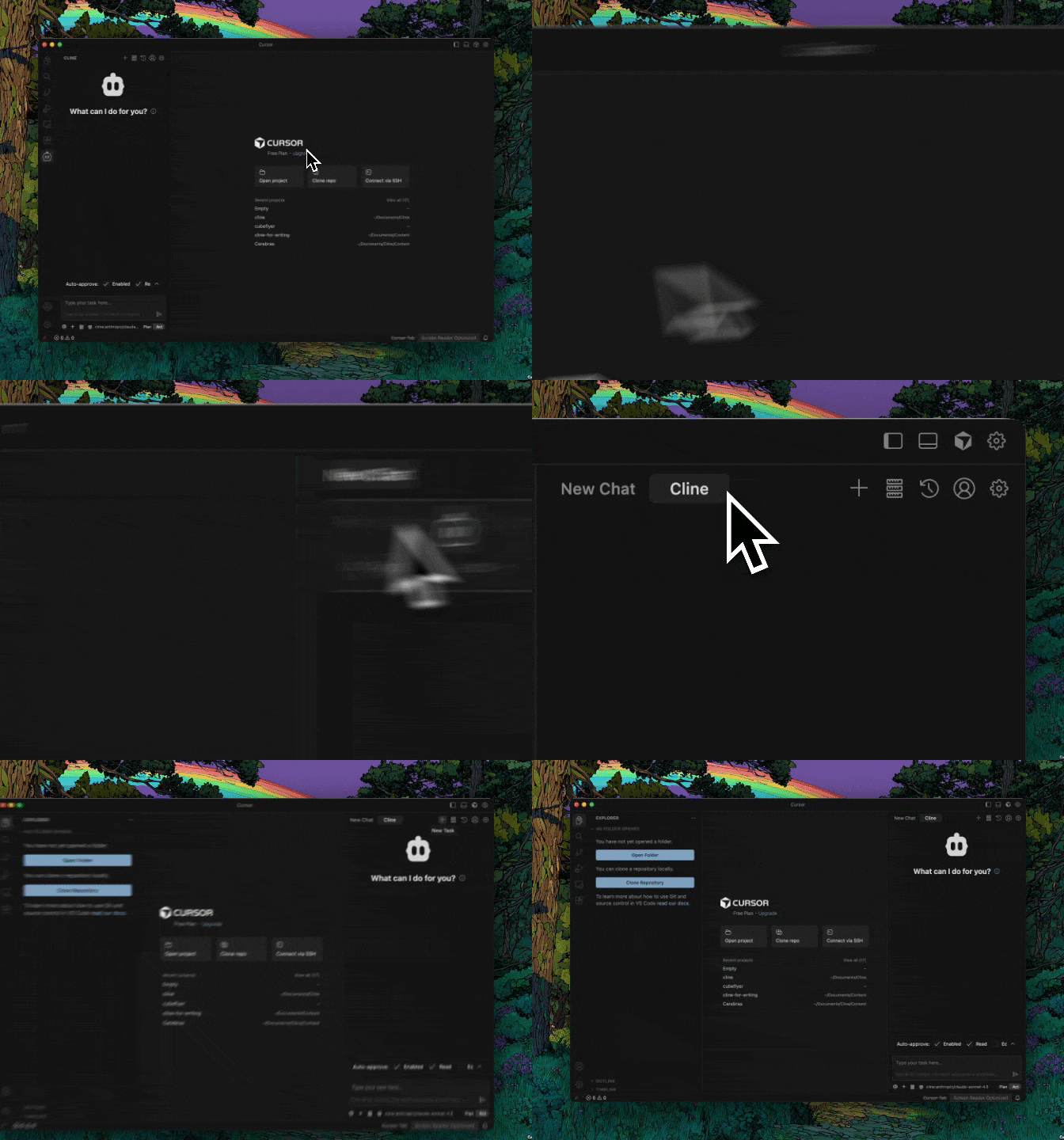
설정이 완료되면 Careti 오른쪽에서 로드되며 평소처럼 사용할 수 있습니다.