훅
훅(Hooks)은 Careti 워크플로우의 특정 시점에 커스텀 로직을 주입해 작업을 검증하거나 도구 사용을 모니터링하고, AI의 의사결정에 영향을 줄 수 있게 해줍니다.
훅은 개발 과정에서 특정 이벤트가 발생할 때 자동으로 실행됩니다. 각 작업의 상세 정보를 받아 문제되는 행동을 사전에 차단하거나, 앞으로의 AI 결정을 돕는 컨텍스트를 추가할 수 있습니다.
핵심은 조합에 있습니다. 예를 들면:
- 문제가 될 수 있는 작업 차단(예: TypeScript 프로젝트에서
.js생성 차단) - 실행 흐름을 학습해 프로젝트 지식을 축적
- 성능 모니터링 및 이슈 조기 감지
- 분석/컴플라이언스를 위한 전체 추적
- 외부 도구/서비스를 적절한 타이밍에 연동
Warning
훅은 현재 macOS와 Linux에서만 지원됩니다. Windows는 지원되지 않습니다.
시작하기
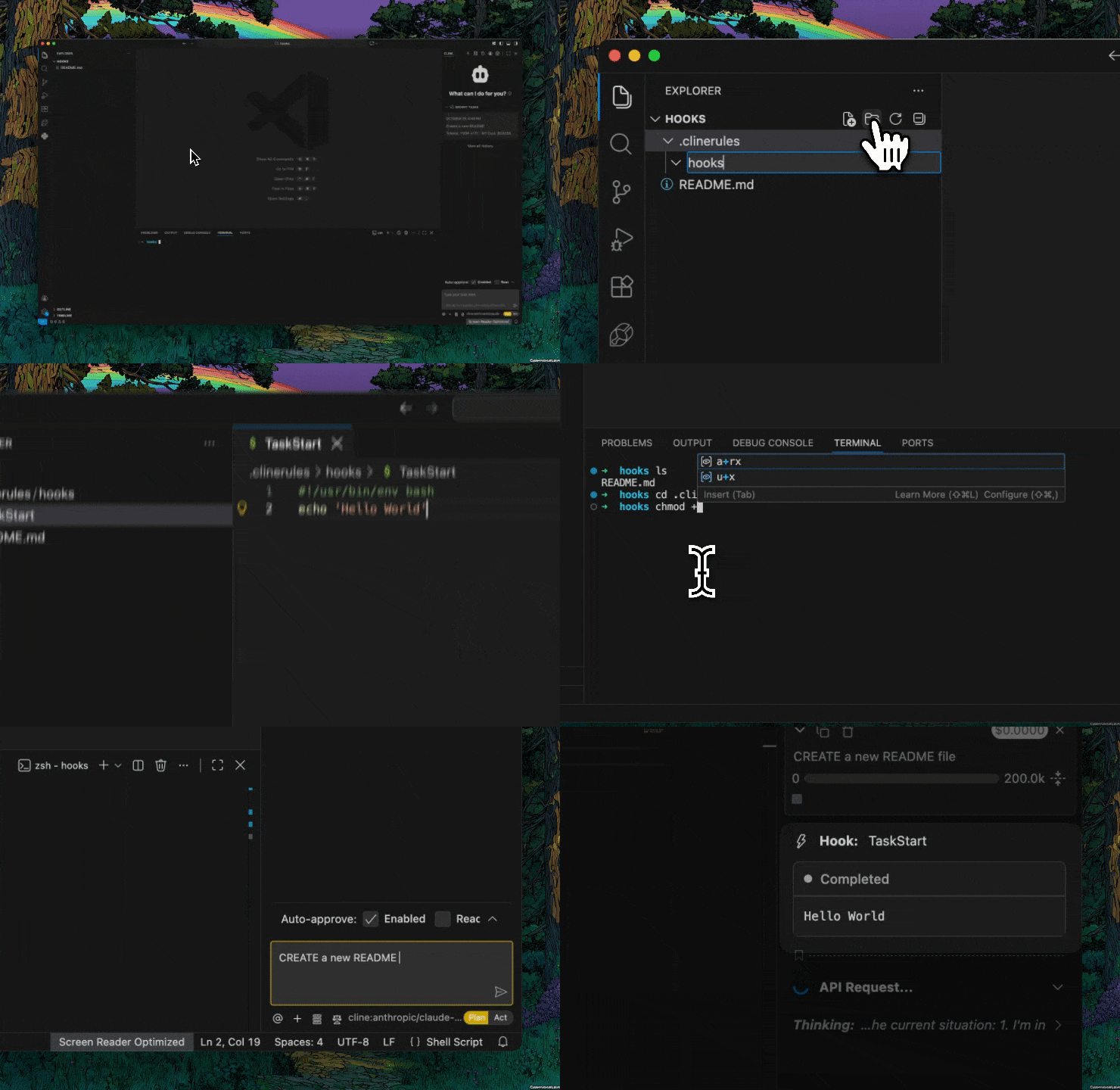
Careti 훅을 활성화하는 방법은 간단합니다. 다음 단계를 따라주세요:
설정에서 훅 활성화
Careti 설정에서 "Enable Hooks" 체크박스를 활성화합니다.
경로:
- Careti 열기
- 우측 상단 "Settings" 클릭
- 좌측 메뉴의 "Feature" 섹션 클릭
- "Enable Hooks" 항목을 찾아 체크
훅 위치 선택
훅을 저장할 위치를 결정합니다:
전역 훅 (모든 프로젝트에 적용):
- macOS/Linux:
~/Documents/.agents/hooks/ - Windows:
C:\Users\USERNAME\Documents\.agents\hooks\ - 레거시 경로:
~/Documents/캐러티/Hooks/(폴백 지원)
프로젝트 훅 (현재 워크스페이스에만 적용):
.agents/hooks/(권장)- 버전 관리에 포함해 팀과 공유 가능
첫 훅 만들기
훅 파일은 확장자 없이 정확한 파일명으로 생성해야 합니다. 예: TaskStart 훅
# 훅 파일 생성
vim .agents/hooks/TaskStart
스크립트 추가(반드시 shebang 포함):
#!/usr/bin/env bash

# Store piped input into a variable
input=$(cat)

# Dump the entire JSON payload
echo "$input" | jq .

# Get the type of a field
echo "$input" | jq -r '.timestamp | type'
이 예시는 훅 입력/출력의 핵심을 보여줍니다: input=$(cat)으로 stdin의 JSON 페이로드를 읽고, jq로 데이터 구조와 필드 타입을 확인합니다. 더 복잡한 훅을 만들기 전에 어떤 데이터가 들어오는지 파악하는 데 유용합니다.
실행 권한 부여
chmod +x .agents/hooks/TaskStart
훅 테스트
Careti 작업을 시작하고 훅이 실행되는지 확인합니다.
Tip
처음에는 단순히 정보를 기록하는 훅부터 시작하세요. 데이터 구조와 실행 타이밍을 이해한 뒤 점진적으로 복잡한 검증 로직을 추가하는 것이 좋습니다.
무엇을 만들 수 있나요?
기본을 이해하면 훅으로 다양한 자동화를 구현할 수 있습니다:
지능형 코드 리뷰
파일 저장 전 린트/검증을 실행하고 문제가 있으면 차단합니다. 코드 품질 지표를 추적할 수도 있습니다.
보안 정책 강제
보안 정책 위반 작업을 사전에 차단하고 민감 데이터 노출을 감지합니다. 전체 감사 로그를 남길 수도 있습니다.
개발 분석
작업별 소요 시간을 측정하고 AI 작업 패턴을 분석해 생산성 보고서를 생성합니다.
통합 허브
특정 키워드에 맞춰 이슈 트래커와 연동하거나 외부 API를 호출합니다.
훅은 Careti 워크플로우와 외부 생태계를 연결하는 접착제 역할을 합니다.
훅 타입
Careti AI 워크플로우의 서로 다른 단계에서 사용할 수 있는 여러 훅 타입을 제공합니다. 훅 타입은 트리거 지점과 용도에 따라 분류됩니다.
Note
아래 훅 이름은 정확한 파일명입니다. 예를 들어 TaskStart 훅을 사용하려면 TaskStart라는 이름의 파일(확장자 없음)을 생성해야 합니다.
각 훅은 기본 필드와 함께 고유 데이터를 받습니다: clineVersion, hookName, timestamp, taskId, workspaceRoots, userId.
도구 실행
이 훅들은 도구 실행 전후를 가로채어 정책을 적용하거나 변경 사항을 추적합니다.
PreToolUse
도구 실행 전에 호출됩니다. 잘못된 작업을 차단하거나 파라미터를 검증할 수 있습니다.
입력 필드:
{
  "clineVersion": "string",
  "hookName": "PreToolUse",
  "timestamp": "string",
  "taskId": "string",
  "workspaceRoots": ["string"],
  "userId": "string",
  "preToolUse": {
    "toolName": "string",
    "parameters": {}
  }
}
PostToolUse
도구 실행 후에 호출됩니다. 결과를 기록하거나 성능 지표를 추적할 수 있습니다.
입력 필드:
{
  "clineVersion": "string",
  "hookName": "PostToolUse",
  "timestamp": "string",
  "taskId": "string",
  "workspaceRoots": ["string"],
  "userId": "string",
  "postToolUse": {
    "toolName": "string",
    "parameters": {},
    "result": "string",
    "success": boolean,
    "executionTimeMs": number
  }
}
사용자 상호작용
사용자의 입력 흐름을 모니터링하고 컨텍스트를 주입합니다.
UserPromptSubmit
사용자가 메시지를 보낼 때 실행됩니다. 입력을 검증하고 프롬프트 기반 컨텍스트를 추가할 수 있습니다.
입력 필드:
{
  "clineVersion": "string",
  "hookName": "UserPromptSubmit",
  "timestamp": "string",
  "taskId": "string",
  "workspaceRoots": ["string"],
  "userId": "string",
  "userPromptSubmit": {
    "prompt": "string",
    "attachments": ["string"]
  }
}
작업 수명주기
작업 시작부터 종료까지의 상태 변화를 다룹니다.
TaskStart
새 작업이 시작될 때 실행됩니다. 프로젝트 타입 감지, 초기 컨텍스트 주입에 활용합니다.
입력 필드:
{
  "clineVersion": "string",
  "hookName": "TaskStart",
  "timestamp": "string",
  "taskId": "string",
  "workspaceRoots": ["string"],
  "userId": "string",
  "taskStart": {
    "taskMetadata": {
      "taskId": "string",
      "ulid": "string",
      "initialTask": "string"
    }
  }
}
TaskResume
작업이 중단되었다가 재개될 때 실행됩니다. 상태 복원, 컨텍스트 갱신, 재개 로그 기록 등에 사용합니다.
입력 필드:
{
  "clineVersion": "string",
  "hookName": "TaskResume",
  "timestamp": "string",
  "taskId": "string",
  "workspaceRoots": ["string"],
  "userId": "string",
  "taskResume": {
    "taskMetadata": {
      "taskId": "string",
      "ulid": "string"
    },
    "previousState": {
      "lastMessageTs": "string",
      "messageCount": "string",
      "conversationHistoryDeleted": "string"
    }
  }
}
TaskCancel
작업이 취소될 때 실행됩니다. 리소스 정리, 취소 로그 기록 등에 사용합니다.
입력 필드:
{
  "clineVersion": "string",
  "hookName": "TaskCancel",
  "timestamp": "string",
  "taskId": "string",
  "workspaceRoots": ["string"],
  "userId": "string",
  "taskCancel": {
    "taskMetadata": {
      "taskId": "string",
      "ulid": "string",
      "completionStatus": "string"
    }
  }
}
시스템 이벤트
Careti 내부 동작과 시스템 이벤트를 모니터링합니다.
JSON 통신
훅은 stdin으로 JSON을 받고 stdout으로 JSON을 반환합니다.
출력 구조:
{
  "cancel": false,
  "contextModification": "WORKSPACE_RULES: Use TypeScript",
  "errorMessage": "Error details if blocking"
}
훅 실행 중 stdout으로 로그/진단 정보를 출력할 수 있지만, 마지막 출력은 반드시 JSON이어야 합니다. Careti stdout의 마지막 JSON 객체만 파싱합니다.
예시:
#!/usr/bin/env bash
echo "Processing hook..."  # 이 출력은 괜찮습니다
echo "Tool: $tool_name"    # 이것도 괜찮습니다
# JSON은 반드시 마지막에 출력해야 합니다:
echo '{"cancel": false}'
cancel은 실행을 계속할지 결정합니다. true면 차단, false면 허용입니다.
contextModification은 대화에 텍스트를 주입합니다. 이는 현재가 아닌 이후 AI 요청에 영향을 미칩니다. WORKSPACE_RULES:나 PERFORMANCE: 같은 접두어로 분류하면 이해에 도움이 됩니다.
컨텍스트 타이밍 이해
컨텍스트 주입은 현재가 아닌 다음 결정에 영향을 줍니다. 훅이 실행되면:
- AI는 이미 행동을 결정한 상태입니다
- 훅은 이를 차단하거나 허용할 수 있습니다
- 컨텍스트는 대화에 추가됩니다
- 다음 AI 요청이 그 컨텍스트를 봅니다
즉, PreToolUse 훅은 문제 행동을 차단하는 데 적합하고, PostToolUse 훅은 완료된 작업에서 학습하는 데 적합합니다.
문제 해결
훅이 실행되지 않음
- "Enable Hooks" 설정이 체크되어 있는지 확인
- 훅 파일이 실행 가능(
chmod +x hookname)한지 확인 - 훅 파일에 문법 오류가 없는지 확인
- VS Code 출력 패널(Careti 채널)의 에러 확인
훅 타임아웃
- 훅 스크립트의 복잡도를 줄이세요
- 네트워크 호출/무거운 계산은 피하세요
- 복잡한 로직은 백그라운드 프로세스로 분리하세요
컨텍스트가 동작에 반영되지 않음
컨텍스트 수정은 현재가 아닌 다음 AI 결정에 반영됩니다. AI의 현재 동작은 이전 "API Request..." 블록을 기준으로 결정되며, contextModification은 다음 "API Request..." 블록에 주입됩니다. 즉, 즉시 효과가 필요하다면 PreToolUse 훅에서 검증 후 cancel: true를 반환해 Careti 진행을 차단해야 합니다.
컨텍스트를 추가할 때는 AI가 이해하고 적용할 수 있도록 명확하고 실행 가능한 내용으로 작성하세요. 또한 컨텍스트가 50KB 제한으로 잘리는지 확인해야 합니다. 제한으로 잘리면 중요한 정보가 전달되지 않을 수 있습니다.
JSON 페이로드에 따옴표가 포함될 때 처리
JSON 출력에 이스케이프되지 않은 따옴표(")가 포함된 문자열을 넣어야 할 경우, jq의 --arg 플래그를 사용해 안전하게 이스케이프하세요:
#!/usr/bin/env bash

# When $output contains unescaped quote characters (")...
output='{"foo":"bar"}'

# Use the --arg flag for automatic string escaping
jq -n --arg ctx "$output" '{cancel: false, contextModification: $ctx}'

# This will result in:
# {
#     "cancel": false,
#     "contextModification": "{\"foo\":\"bar\"}"
# }
--arg 플래그는 특수 문자를 자동으로 이스케이프하므로, 중첩 JSON이나 복잡한 문자열이 있을 때 파싱 오류를 방지합니다.
Warning
훅은 VS Code와 동일한 권한으로 실행됩니다. 워크스페이스의 모든 파일과 환경 변수에 접근할 수 있으므로, 신뢰할 수 없는 출처의 훅은 활성화 전에 반드시 검토하세요.
관련 기능
훅은 다른 Careti 기능과 함께 사용할 때 더 강력합니다: