右サイドバーで Careti を開く
Note
キャレット(Careti)基準の文書です。Careti v3.38.1 マージ版に準拠し、エディター対応や UI ラベルの差異があれば <Note> で示します。
Note
ブランディング/UI: caret-docs/features/f03-branding-ui.md に従い、Careti のブランディング(アイコン/ラベル/バナー)を優先します。
初期状態では Careti は VS Code 左側のサイドバーに表示されます。より快適な作業のために右サイドバーへ移動することを推奨します。左にファイル、右に Careti を配置でき、コードベースを見ながら対話できます。
VS Code
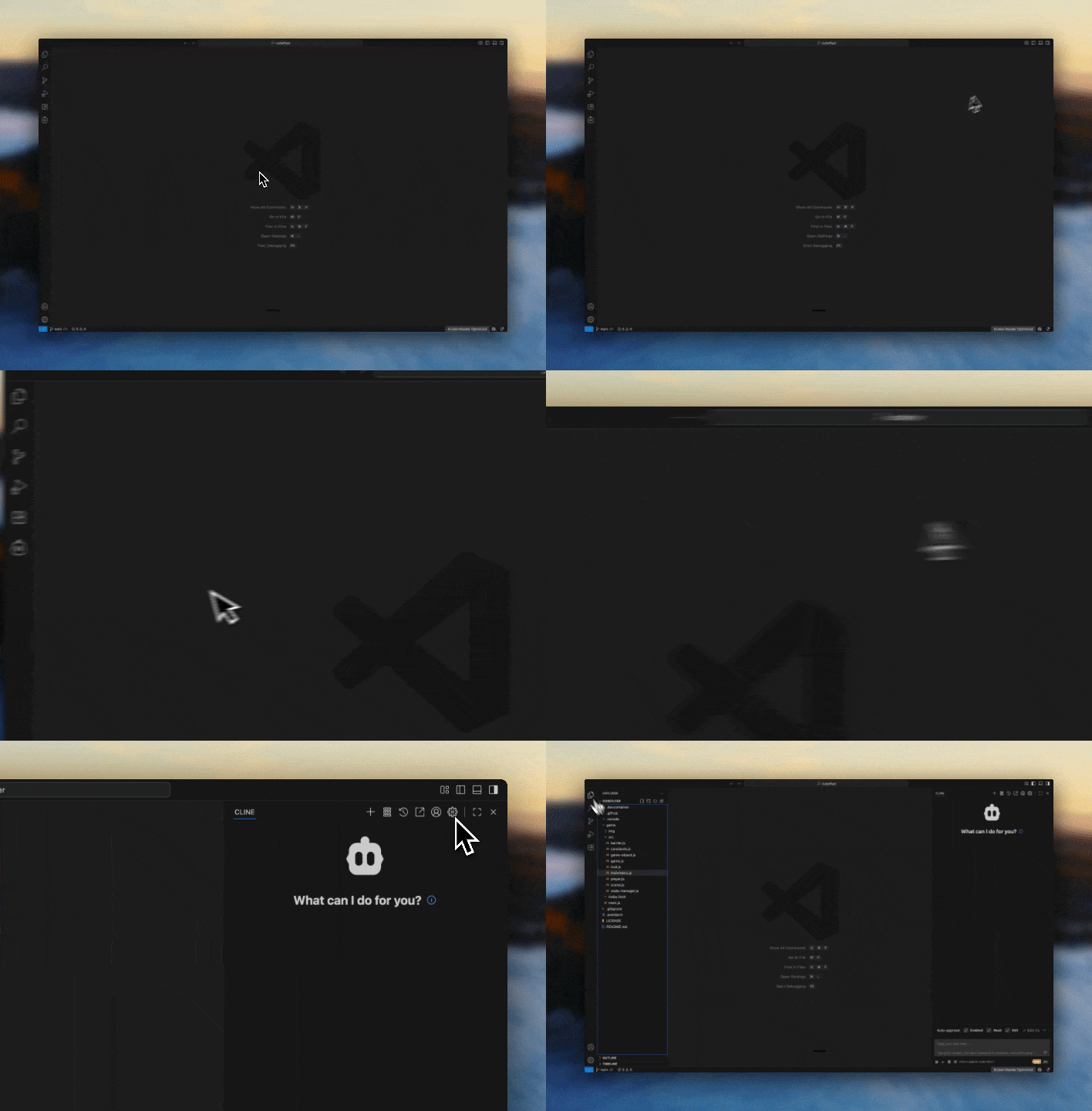
右サイドバーで開く手順:
拡張ビューの整列
拡張ビューが左側に縦表示されていることを確認します。
右側ビューを開く
右側パネルを開くボタン(通常 GitHub Copilot チャット用)をクリックします。必要に応じて Option + CMD/Ctrl + B も使えます。
Careti アイコンをドラッグ
Careti アイコンを右側パネル上部のナビ領域にドラッグします。
Cursor
Cursor で右サイドバーに表示する手順:
アクティビティバーの向き
Cursor はデフォルトで横向きアクティビティバーです(詳細)。縦向きに変更するには:
- コマンドパレットを開く (
CMD/Ctrl + Shift + P) - "Preferences: Open Settings (UI)" を検索
workbench.activityBar.orientationを検索- 値を
verticalに設定 - Cursor を再起動
AI パネルを開く
Cursor のキューブアイコン(AI Pane)をクリックして右側パネルを開きます。
Careti をドラッグ
Careti アイコンを AI Pane のサイドバーへドラッグします。
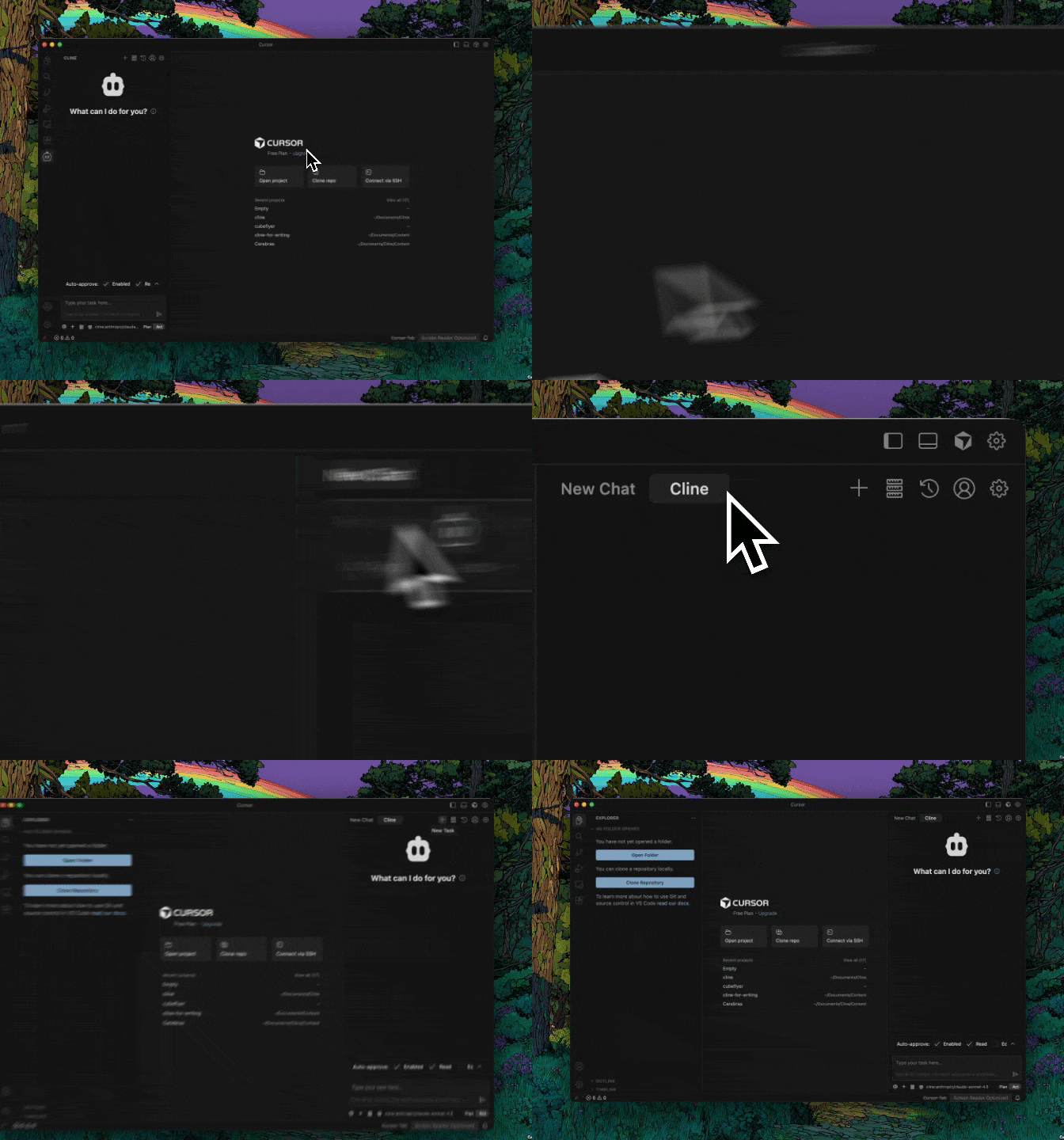
設定後は右側で Careti が読み込まれ、通常通り使用できます。