Hooks
Note
キャレット(Careti)基準の文書です。Careti v3.38.1 マージ版に準拠し、許可スコープや認証/ルーティング、ロギング/テレメトリ差異があれば <Note> で示します。
Note
Careti のアカウント/組織フックは caret-docs/features/f04-caret-account.md に基づき、アカウント情報がフックデータに含まれる場合があります。ログ/テレメトリは caret-src/utils/ を参照します。
Hooks は Careti ワークフローの特定タイミングでカスタムロジックを注入し、操作の検証、ツール使用の監視、AI の意思決定の制御を可能にします。
Hooks はイベント発生時に自動で実行されます。詳細情報を受け取り、問題のある操作を事前にブロックしたり、今後の判断に役立つコンテキストを注入できます。
例えば:
- 問題のある操作を阻止(例: TypeScript で
.js作成をブロック) - 実行フローからプロジェクト知識を蓄積
- パフォーマンス監視と早期検知
- 監査/分析のためのトラッキング
- 外部ツール/サービスの適切なタイミング連携
Warning
Hooks は現在 macOS / Linux のみ対応です。Windows は未対応です。
始め方
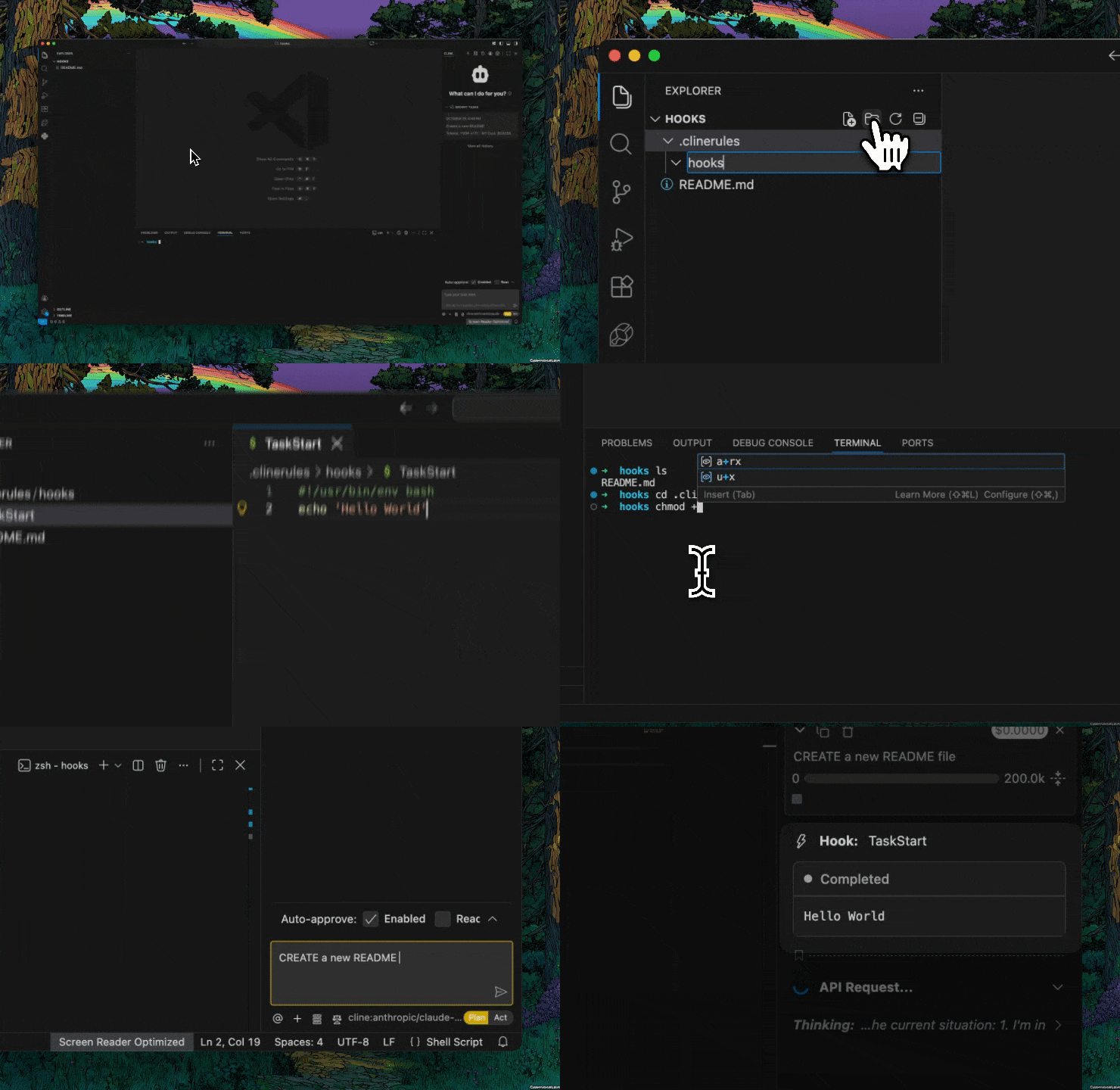
Careti で Hooks を有効にする手順:
設定で Hooks を有効化
Careti 設定で "Enable Hooks" を有効にします。
手順:
- Careti を開く
- 右上の "Settings" をクリック
- 左側の "Feature" セクションをクリック
- "Enable Hooks" をチェック
Hooks の配置場所を選ぶ
個人/組織共通 Hooks:
~/Documents/.agents/hooks/に作成- すべてのワークスペースに適用
プロジェクト専用 Hooks:
- プロジェクトルートの
.agents/hooks/に作成 - 해당ワークスペースのみ適用
- VCS にコミットして共有可能
最初の Hook を作成
Hook ファイルは拡張子なしの 正確なファイル名 が必要です(例: TaskStart)。
# Hook ファイル作成
vim .agents/hooks/TaskStart
スクリプトを追加(シェバン必須):
#!/usr/bin/env bash

# Store piped input into a variable
input=$(cat)

# Dump the entire JSON payload
echo "$input" | jq .

# Get the type of a field
echo "$input" | jq -r '.timestamp | type'
この例は input=$(cat) で JSON を受け取り、jq で構造を確認する基本を示します。
実行権限を付与
chmod +x .agents/hooks/TaskStart
Hook のテスト
Careti でタスクを開始し、Hook が実行されるか確認します。
Tip
まずはログを出すだけの簡単な Hook から始めると、データ構造とタイミングが理解しやすくなります。
何ができる?
インテリジェントコードレビュー
保存前に lint や検証を実行して問題をブロック。品質メトリクスも追跡できます。
セキュリティ強制
ポリシー違反を事前にブロックし、機密情報の露出を検出します。
開発分析
実行時間を計測し、AI の作業パターンを分析してレポート化。
統合ハブ
キーワードで外部サービスを呼び出し、Issue トラッカーを更新。
Hooks は Careti のワークフローと外部エコシステムをつなぐ接着剤です。
Hook Types
Careti はさまざまなフックタイプを提供し、AI ワークフローの異なる段階にアクセスできます。
Note
以下の Hook 名は 正確なファイル名 です。例: TaskStart を使う場合は TaskStart というファイル名(拡張子なし)で作成します。
各 Hook は clineVersion, hookName, timestamp, taskId, workspaceRoots, userId などの共通フィールドを受け取ります。
Tool Execution
PreToolUse
ツール実行前に呼ばれます。無効な操作をブロックしたりパラメータを検証できます。
Input Fields:
{
  "clineVersion": "string",
  "hookName": "PreToolUse",
  "timestamp": "string",
  "taskId": "string",
  "workspaceRoots": ["string"],
  "userId": "string",
  "preToolUse": {
    "toolName": "string",
    "parameters": {}
  }
}
PostToolUse
ツール実行後に呼ばれます。結果やパフォーマンスの学習に使えます。
Input Fields:
{
  "clineVersion": "string",
  "hookName": "PostToolUse",
  "timestamp": "string",
  "taskId": "string",
  "workspaceRoots": ["string"],
  "userId": "string",
  "postToolUse": {
    "toolName": "string",
    "parameters": {},
    "result": "string",
    "success": boolean,
    "executionTimeMs": number
  }
}
User Interaction
UserPromptSubmit
ユーザーがメッセージを送信した時に実行されます。
Input Fields:
{
  "clineVersion": "string",
  "hookName": "UserPromptSubmit",
  "timestamp": "string",
  "taskId": "string",
  "workspaceRoots": ["string"],
  "userId": "string",
  "userPromptSubmit": {
    "prompt": "string",
    "attachments": ["string"]
  }
}
Task Lifecycle
TaskStart
タスク開始時に実行されます。
Input Fields:
{
  "clineVersion": "string",
  "hookName": "TaskStart",
  "timestamp": "string",
  "taskId": "string",
  "workspaceRoots": ["string"],
  "userId": "string",
  "taskStart": {
    "taskMetadata": {
      "taskId": "string",
      "ulid": "string",
      "initialTask": "string"
    }
  }
}
TaskResume
タスク再開時に実行されます。
Input Fields:
{
  "clineVersion": "string",
  "hookName": "TaskResume",
  "timestamp": "string",
  "taskId": "string",
  "workspaceRoots": ["string"],
  "userId": "string",
  "taskResume": {
    "taskMetadata": {
      "taskId": "string",
      "ulid": "string"
    },
    "previousState": {
      "lastMessageTs": "string",
      "messageCount": "string",
      "conversationHistoryDeleted": "string"
    }
  }
}
TaskCancel
タスクキャンセル時に実行されます。
Input Fields:
{
  "clineVersion": "string",
  "hookName": "TaskCancel",
  "timestamp": "string",
  "taskId": "string",
  "workspaceRoots": ["string"],
  "userId": "string",
  "taskCancel": {
    "taskMetadata": {
      "taskId": "string",
      "ulid": "string",
      "completionStatus": "string"
    }
  }
}
System Events
JSON Communication
Hooks は stdin で JSON を受け取り、stdout に JSON を返します。
Output structure:
{
  "cancel": false,
  "contextModification": "WORKSPACE_RULES: Use TypeScript",
  "errorMessage": "Error details if blocking"
}
stdout にログを出しても構いませんが、最後は必ず JSON である必要があります。Careti は最後の JSON オブジェクトのみを読み取ります。
例:
#!/usr/bin/env bash
echo "Processing hook..."  # OK
echo "Tool: $tool_name"    # OK
# JSON は最後に:
echo '{"cancel": false}'
cancel は実行の可否を制御します。true でブロック、false で許可。
contextModification は次回以降の AI 判断に影響します。WORKSPACE_RULES: などの接頭辞が有効です。
コンテキストのタイミング
- AI はすでに行動を決めている
- Hook で許可/ブロック
- コンテキストを追加
- 次の AI リクエストで反映
即時効果が必要なら PreToolUse で cancel: true を返してブロックします。
トラブルシューティング
Hook が動かない
- "Enable Hooks" が有効か確認
- Hook ファイルが実行可能(
chmod +x hookname)か確認 - 文法エラーがないか確認
- VS Code の Output(Careti) を確認
Hook がタイムアウトする
- スクリプトの複雑度を下げる
- ネットワークや重い処理を避ける
- 背景プロセスに分離する
コンテキストが反映されない
contextModification は 次の AI リクエストに反映されます。即時反映が必要なら PreToolUse で cancel: true を返してブロックしてください。50KB の制限で切り捨てられる場合もあるため注意してください。
JSON 内のクォートを安全に扱う
#!/usr/bin/env bash

# When $output contains unescaped quote characters (")...
output='{"foo":"bar"}'

# Use the --arg flag for automatic string escaping
jq -n --arg ctx "$output" '{cancel: false, contextModification: $ctx}'

# This will result in:
# {
#     "cancel": false,
#     "contextModification": "{\"foo\":\"bar\"}"
# }
--arg は特殊文字を自動エスケープし、JSON パースエラーを防ぎます。
Warning
Hooks は VS Code と同じ権限で実行されます。信頼できないソースの Hooks は有効化前に必ずレビューしてください。